Работа с элементами
Добавление, выбор, настройка и проверка элемента в редакторе воронки.
Проверено по редактору:
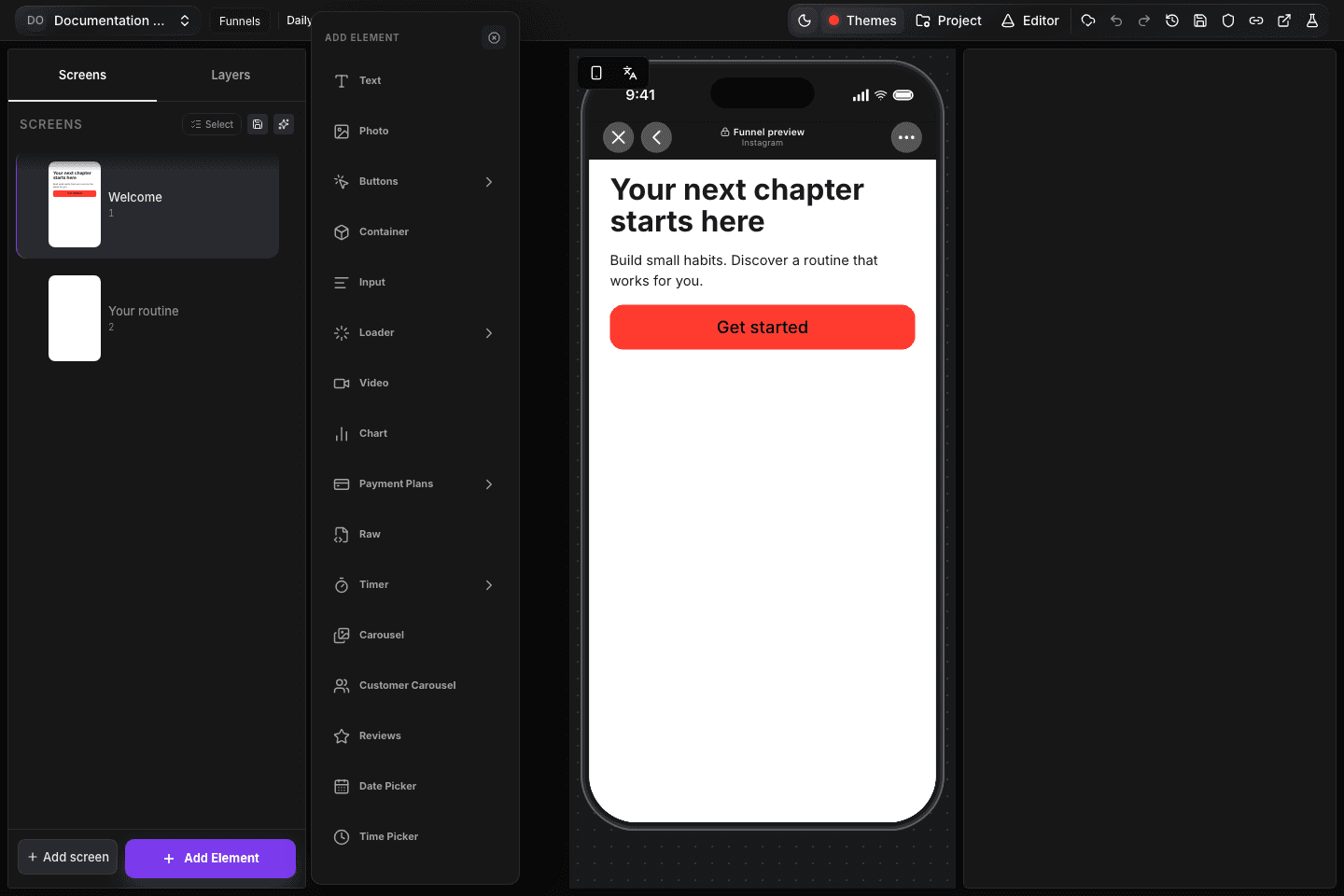
Добавить элемент
- Откройте воронку и выберите экран в списке Screens.
- Нажмите Add Element. Если экран не выбран, сначала выберите его.
- Выберите тип или готовый вариант элемента.
- Заполните поля Setup. Для кнопки это текст и действие, для Photo — изображение, для Options — варианты ответа.
- При необходимости откройте Appearance и задайте параметры этого экземпляра.
Элемент выбирается на холсте или в дереве экрана. Правая панель показывает настройки выбранного элемента. Для Text и поддерживаемых текстовых полей доступно редактирование непосредственно в предпросмотре.
Содержимое и оформление
Меняйте смысл и поведение в Setup, а размеры, отступы, выравнивание и визуальные состояния — в Appearance. Не у всех типов одинаковый набор параметров.
Общий стиль задаётся в Theme Studio. Если изменили Appearance только у одного элемента, это становится его исключением. Там, где доступна кнопка Restore selected theme values, она возвращает элемент к значениям выбранной темы.
Порядок и вложенность
Дерево показывает структуру экрана. Используйте Container, когда несколько элементов должны перемещаться и оформляться как группа. Popup хранит содержимое своего всплывающего окна; платёжные блоки имеют собственные правила вложенности.
При копировании или дублировании проверяйте действия и связи нового элемента. Например, кнопка открытия окна должна ссылаться на нужный Popup или Checkout этого экрана.
Payment Methods — защищённая часть Checkout: её можно переставить среди соседей внутри этого Checkout, но нельзя удалить, дублировать или вынести наружу.
Видимость
Параметры Visibility управляют показом элемента. Когда условие зависит от ответа Options, используйте стабильное значение ответа, а не его переводимый текст. Так условие продолжит работать при смене языка.
После настройки проверяйте обе ветки: когда условие выполнено и когда элемент должен быть скрыт.
Проверить результат
- Дождитесь завершения сохранения и обновления Preview.
- Откройте Link to preview test.
- Пройдите экран как посетитель: нажмите кнопки, введите ответы и проверьте переходы.
- Проверьте длинные тексты и доступные локали.
Нажатия в редакторе служат выбору элементов. Действие Button выполняется в клиентском Preview, поэтому одного просмотра холста недостаточно для проверки перехода.
Обычные изменения автоматически обновляют Preview. Для явной контрольной точки используйте снимки и историю; для основной ссылки нужен отдельный выпуск в Stable.